زمان تقریبی: ۱۰ دقیقه

راهنمای نصب و راه‌اندازی

افزونه نِما را روی ووکامرس نصب کنید، کلید API را از پنل بگیرید و ویجت پرو مجازی را برای مشتریان فعال کنید.

۱

پیش‌نیازها

قبل از شروع، این موارد را آماده داشته باشید.

  • وردپرس با ووکامرس فعال روی فروشگاه شما
  • دسترسی ادمین برای نصب افزونه و ذخیره تنظیمات
  • یک حساب فروشنده در نِما (در صورت نداشتن، از مرحله بعد ثبت‌نام کنید)
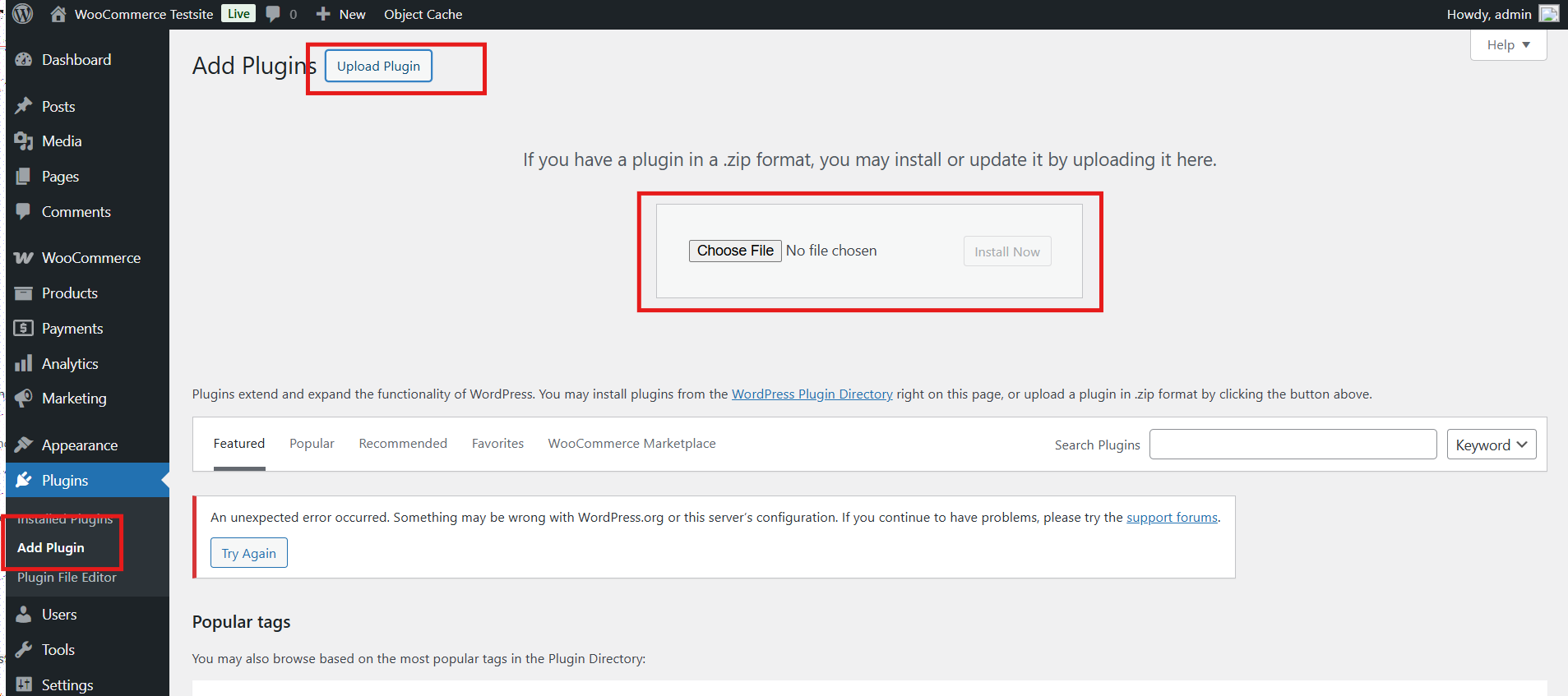
صفحه افزونه‌های وردپرس با منوی افزونه‌ها و دکمه افزودن
نمای صفحه افزونه‌های وردپرس با منوی «افزونه‌ها» و دکمه «افزودن».
۲

ساخت حساب و دریافت کلید API

کلید API اتصال فروشگاه شما به سرویس نِما را برقرار می‌کند.

  1. در پنل فروشندگان ثبت‌نام کنید یا وارد شوید.
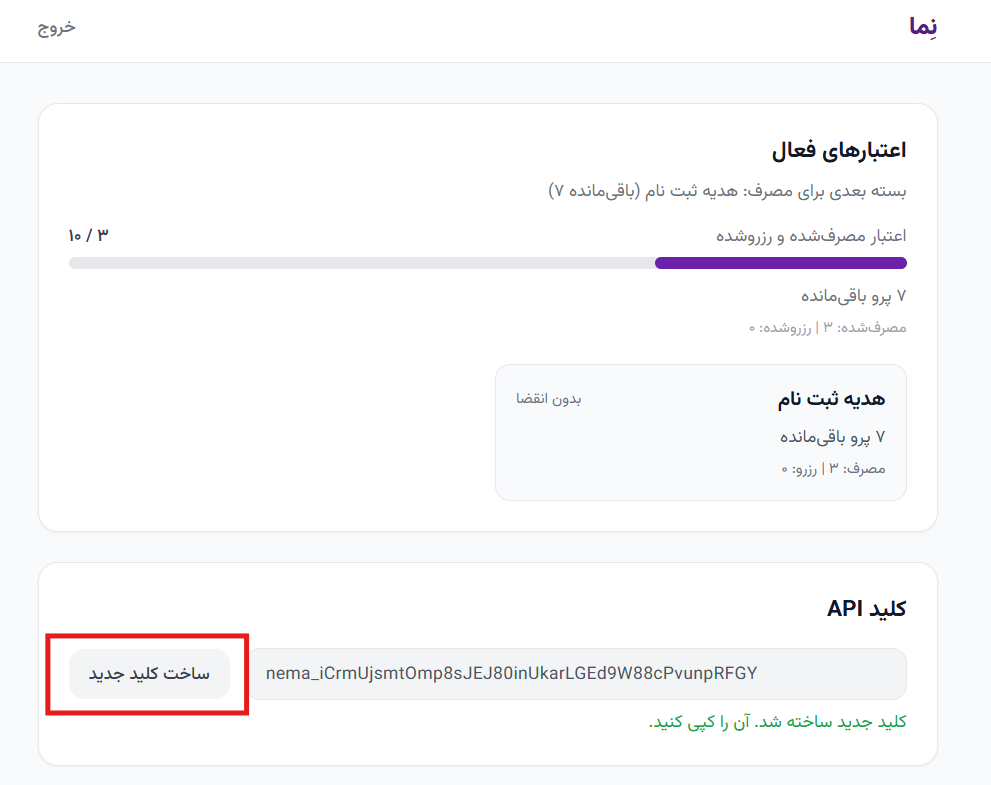
  2. پس از ورود، در داشبورد بخش کلید API را باز کنید.
کارت کلید API در پنل فروشندگان نِما
کارت کلید API در پنل نِما با دکمه «ساخت کلید جدید».
۳

دانلود و نصب افزونه

دو روش رایج برای نصب روی وردپرس.

آخرین نسخهٔ افزونه را به‌صورت ZIP از همین صفحه بگیرید: دانلود افزونه نِما (ZIP)

روش الف — بارگذاری ZIP: در پیشخوان وردپرس به مسیر افزونه‌ها → افزودن → بارگذاری افزونه بروید، فایل zip را انتخاب و نصب و سپس فعال‌سازی کنید.

روش ب — کپی پوشه: اگر فایل ZIP را دانلود کرده‌اید، ابتدا آن را از حالت فشرده خارج کنید. سپس پوشه افزونه را در مسیر زیر قرار دهید و از همان صفحه افزونه‌ها آن را فعال کنید:

wp-content/plugins/

اگر وردپرس هنگام نصب پیام‌هایی مثل ناتوانی در انتقال فایل آپلودشده یا ساخت پوشه در wp-content نشان داد، مشکل معمولاً از دسترسی‌های هاست است نه خود افزونه. در این حالت از پشتیبان هاست یا توسعه‌دهنده بخواهید دسترسی نوشتن وردپرس را بررسی کند.
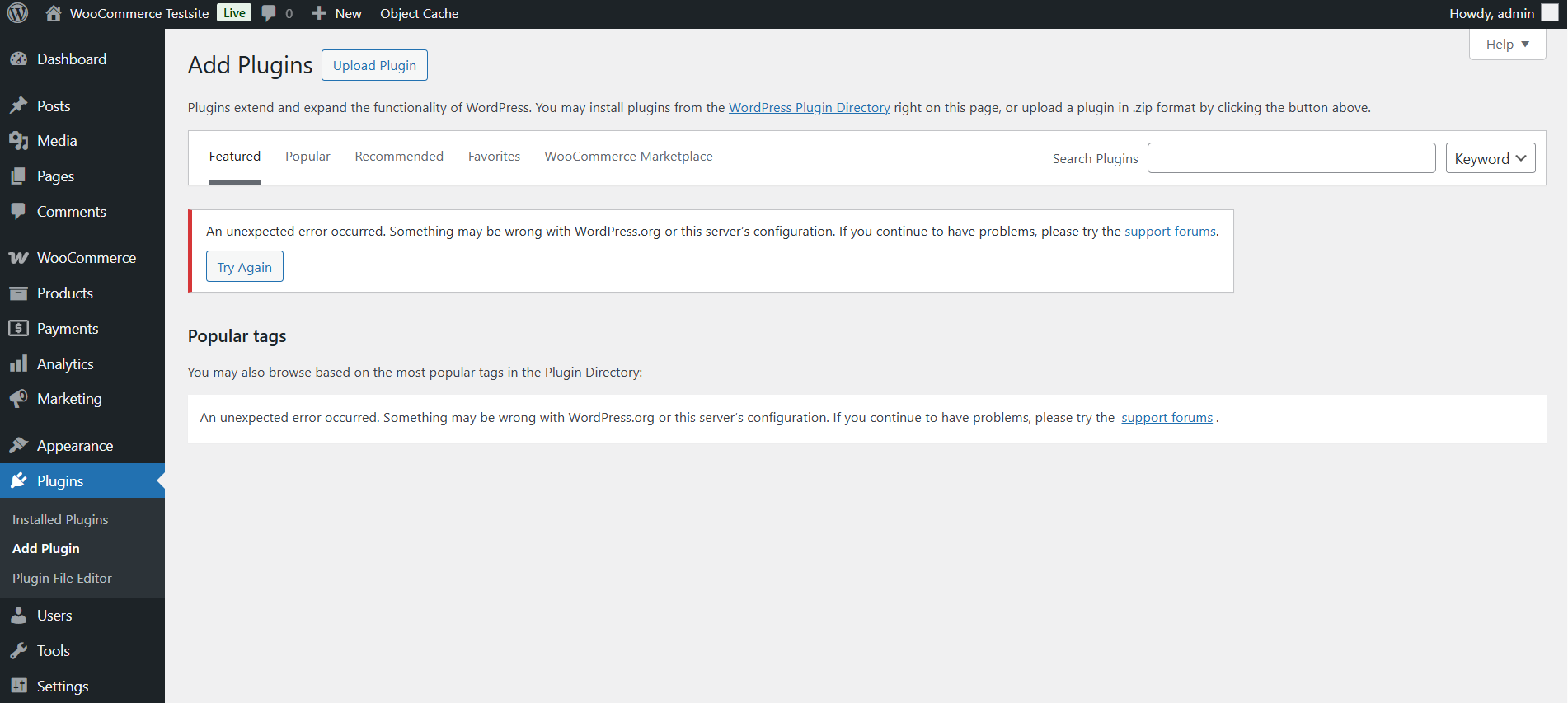
صفحه بارگذاری افزونه در وردپرس
صفحهٔ بارگذاری افزونه در وردپرس با دکمه «نصب اکنون».
۴

پیکربندی افزونه در وردپرس

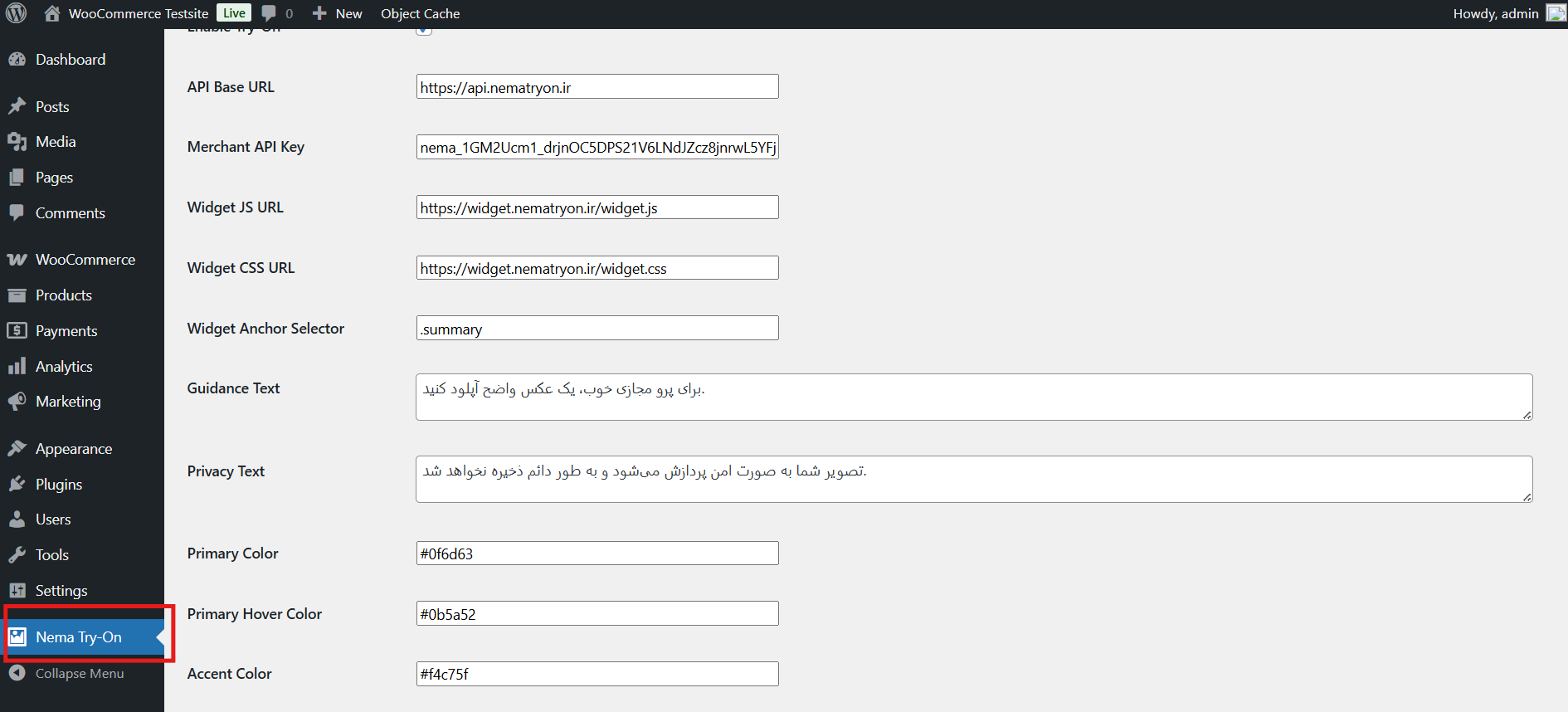
منوی Nema Try-On را در پیشخوان باز کنید و فیلدها را پر کنید.

  • فعال‌سازی: پس از واردکردن تنظیمات اصلی، گزینه «Enable Try-On» را روشن کنید.
  • API Base URL: در نسخه فعلی افزونه به‌صورت پیش‌فرض روی آدرس رسمی نِما تنظیم شده است. اگر خالی بود یا تغییر کرده بود، این مقدار را بگذارید:
https://api.nematryon.ir
  • Storefront Publishable Key: کلید قابل انتشار فروشگاه که از پنل کپی کرده‌اید. این مقدار در مرورگر استفاده می‌شود و محرمانه نیست.
  • Allowed Storefront Origins: قبل از تست ویجت، در پنل نِما مبداهای مجاز فروشگاه را اضافه کنید؛ مثلاً https://shop.example.com. فقط origin دقیق را وارد کنید، نه مسیر یا آدرس محصول. اگر فروشگاه staging هم دارید، origin آن را جداگانه اضافه کنید.
  • Widget JS / CSS: این دو آدرس هم در نسخه فعلی افزونه به‌صورت پیش‌فرض پر شده‌اند. اگر لازم شد، از مقادیر رسمی زیر استفاده کنید:
https://widget.nematryon.ir/widget.js
https://widget.nematryon.ir/widget.css

Widget Anchor Selector: محل قرارگیری دکمه/ویجت روی صفحه محصول. مقدار پیش‌فرض افزونه .summary است و در بسیاری از قالب‌های کلاسیک درست کار می‌کند. اگر ویجت نمایش داده نشد و فروشگاه شما از قالب‌های بلاکی ووکامرس استفاده می‌کند، در صورت نیاز می‌توانید این مقدار را امتحان کنید: .wp-block-woocommerce-add-to-cart-form. اگر باز هم مشکل باقی بود، از یک توسعه‌دهنده بخواهید selector مناسب قالب شما را پیدا کند.

صفحه تنظیمات Nema Try-On در وردپرس
صفحه تنظیمات Nema Try-On در پیشخوان وردپرس با فیلدهای API و آدرس ویجت.
۵

تست فقط برای خودتان (قبل از انتشار)

با روشن بودن افزونه، ویجت برای محصولات مجاز برای همه بازدیدکنندگان نمایش داده می‌شود؛ برای تست محدود از دسته یا محصول تست استفاده کنید.

روش پیشنهادی — دسته تست: یک دسته (مثلاً با اسلاگ tryon-test) بسازید، فقط یک محصول تست را در آن قرار دهید. در تنظیمات افزونه، فیلد Allowed Category Slugs را با همان اسلاگ پر کنید. بقیه محصولات ویجت نمی‌گیرند.

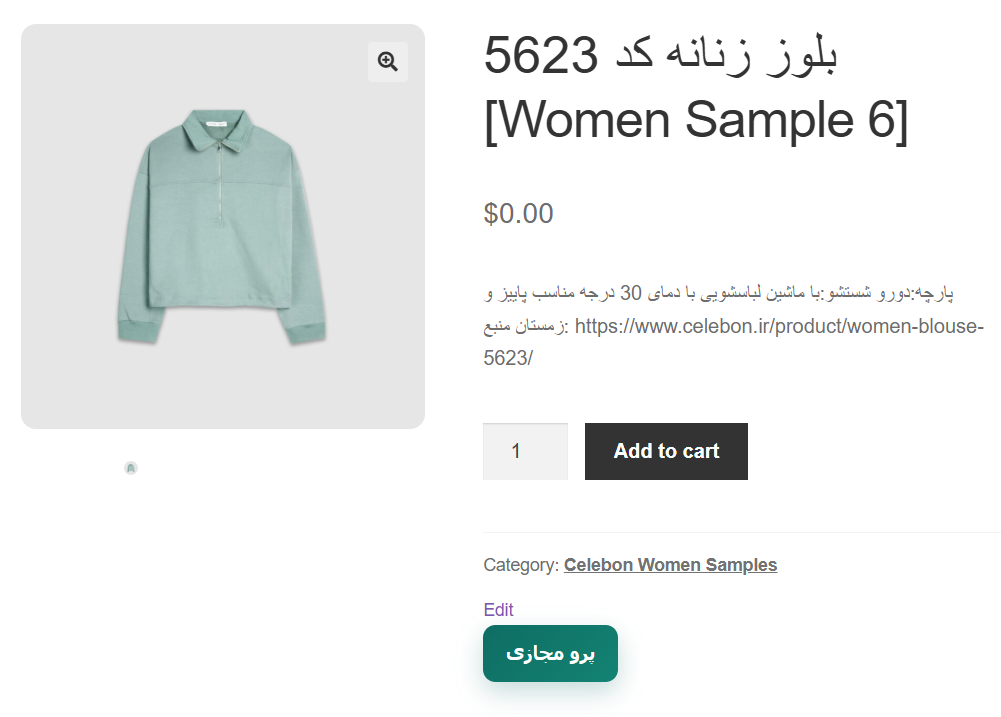
صفحه محصول با دکمه پرو مجازی
صفحه محصول تستی در فروشگاه با دکمهٔ پرو مجازی.
۶

انتشار برای همه و پایش مصرف

پس از اطمینان از عملکرد، محدودیت دسته را بردارید یا دسته‌های بیشتری اضافه کنید.

  • فیلد Allowed Category Slugs را خالی بگذارید تا (با روشن بودن افزونه) همه محصولات واجد شرایط ویجت داشته باشند، یا اسلاگ‌های نهایی را وارد کنید.
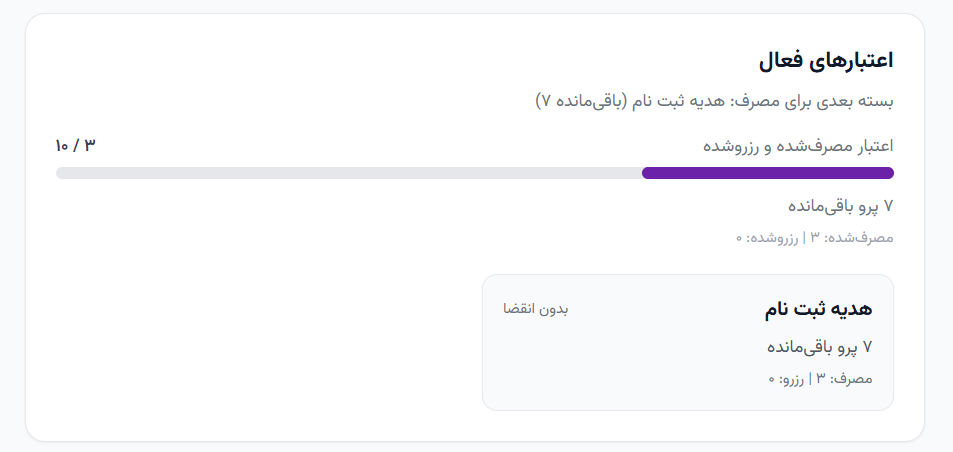
  • در پنل بخش اعتبارهای فعال را برای مصرف و باقیمانده پایش کنید.
  • با محدودیت نرخ مشتریان در پنل، از سوءاستفاده یا ترافیک غیرعادی جلوگیری کنید.
کارت اعتبار فعال در پنل نِما
کارت اعتبار فعال و نوار پیشرفت مصرف در پنل نِما.
۷

شخصی‌سازی ظاهر و متن‌ها

این بخش اختیاری است و برای هماهنگ‌کردن ویجت با برند فروشگاه شما استفاده می‌شود.

اگر همه‌چیز درست کار می‌کند، می‌توانید تنظیمات پیش‌فرض را نگه دارید. در غیر این صورت در صفحه Nema Try-On این گزینه‌ها را به سلیقه خود تغییر دهید:

  • Guidance Text و Privacy Text برای متن‌های داخل ویجت
  • Primary Color و Primary Hover Color برای رنگ دکمه‌ها
  • Accent Color، Surface Color و Text Color برای هماهنگی با رنگ‌های برند شما
  • Border Radius برای گردی گوشه‌های ویجت

بعد از هر تغییر، تنظیمات را ذخیره کنید و یک صفحه محصول را دوباره باز کنید تا ظاهر نهایی ویجت را بررسی کنید.

عیب‌یابی سریع

اگر چیزی طبق انتظار کار نکرد، این موارد را بررسی کنید.

دکمه یا ویجت پرو روی محصول دیده نمی‌شود

گزینه فعال‌سازی افزونه را چک کنید. اگر از Allowed Category Slugs استفاده کرده‌اید، محصول حتماً در یکی از آن دسته‌ها باشد. Widget Anchor Selector را با ساختار قالب خود تطبیق دهید (کلاسیک: .summary، بلاک‌تم: .wp-block-woocommerce-add-to-cart-form).

خطای ۴۰۱ یا عدم احراز هویت API

در پنل یک کلید API جدید بسازید و مقدار تازه را در تنظیمات افزونه ذخیره کنید. مراقب فاصله یا کاراکتر اضافه هنگام کپی/پیست باشید.

قالب بلاک‌ایدیتور (Block theme)

در فیلد selector مقدار .wp-block-woocommerce-add-to-cart-form را امتحان کنید یا با ابزار توسعه‌دهنده مرورگر، محل مناسب برای قرار دادن ویجت را پیدا کنید.

آماده‌اید؟

وارد پنل شوید، اعتبار و کلید API را مدیریت کنید یا به صفحه اصلی برگردید.